
418 724-6414

Assistance avec l'application TELUS Santé Connecté et la réservation en ligne
Sujets traités dans cette page d'assistance :
Pour configurer votre compte patient, vous devrez avoir en main votre numéro d'assurance maladie du Québec
Si vous rencontrez un problème lors de la configuration de votre compte, n'hésitez pas à nous contacter au 418 724-6414 ou demandez-nous de l'aide lors de votre prochaine visite à la clinique.
Réservation en ligne
Connexion au portail patient
Vous pouvez réserver votre prochain rendez-vous sur notre site Internet en vous connectant au Portail patient.
Répondez à la question Avez-vous un dossier à notre clinique?
- Oui : Vous devrez vous connecter à l'aide d'information d'identification ;
- Non : Vous pourrez créer votre profil lors de la réservation en ligne.
Navigation rapide :
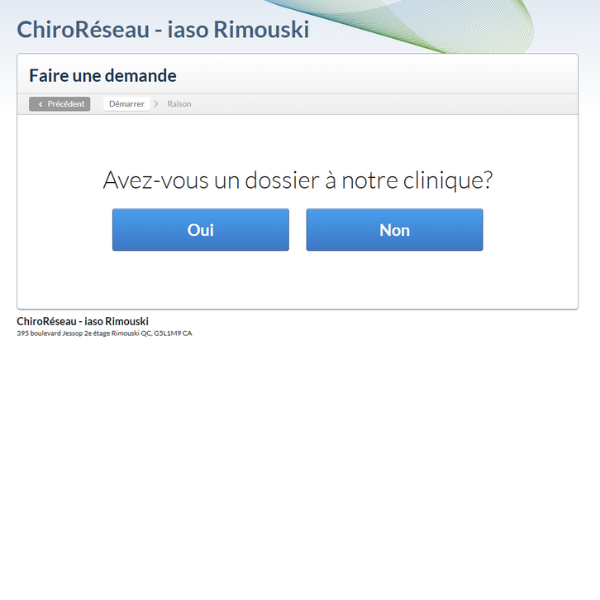
Je n'ai pas de dossier – Faire une demande de rendez-vous
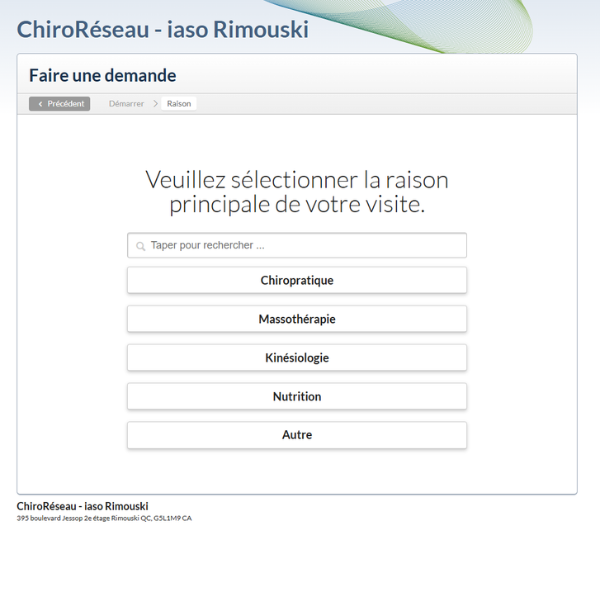
Étape 1 : sélectionnez la raison de votre visite
Débutez votre réservation en ligne en sélectionnant la raison principale de votre visite :
- Chiropratique
- Massothérapie
- Kinésiologie
- Nutrition
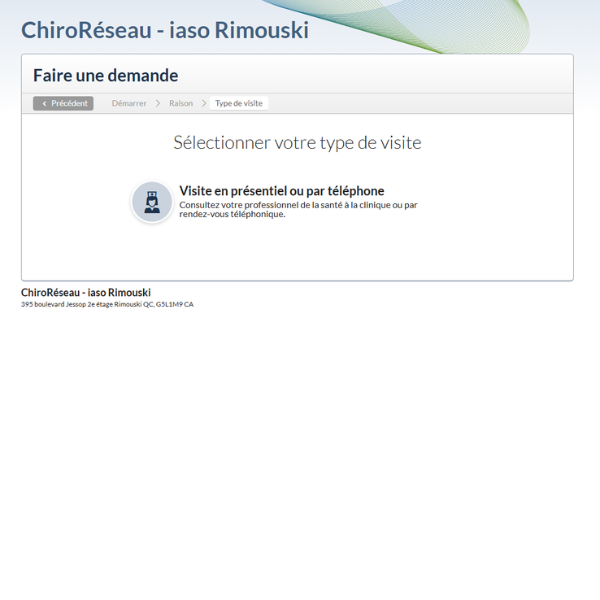
Étape 2 : sélectionnez votre type de visite
Utilisez l'option Visite en présentiel ou par téléphone.
Notez qu'aucune consultation téléphonique ne sera effetuée. Toutes nos consultations se feront à la Polyclinique iaso Rimouski située au 2–395 boulevard Jessop, Rimouski, Québec, G5L1M9.
Étape3 : sélectionnez votre type de rendez-vous
Selon la raison de votre visite, vous trouverez les options suivantes :
Chiropratique
- Première visite – 60 minutes
Massothérapie
- Première visite – 60 minutes
Kinésioligie
- Évaluation : Remise en forme / Perte de poids – 60 minutes
- Évaluation : Remise en forme / Perte de poids pour 2 personnes – 60 minutes
Nutrition
- Première visite – 60 minutes
Vous pouvez consulter l'éventail de nos services en visisant nos soins et services.
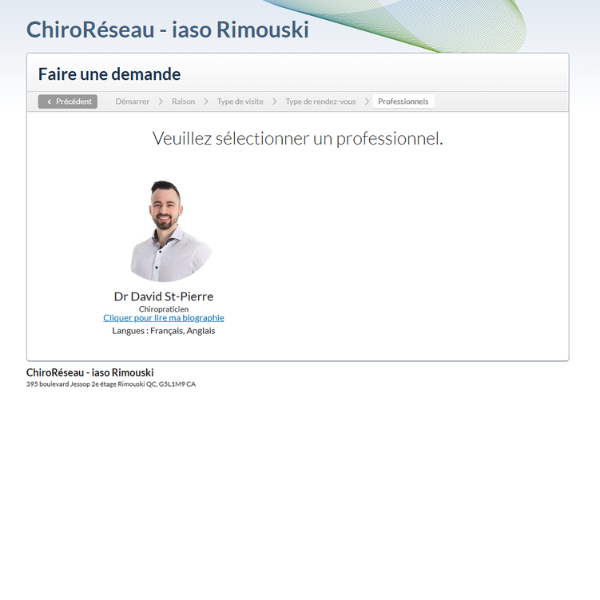
Étape 4 : Sélectionner un professionnel
Si plus d'un·e profesionnel·le peut offrir le type de soin ou service choisie, vous pourrez sélectionner votre professionnel·le désiré·e.
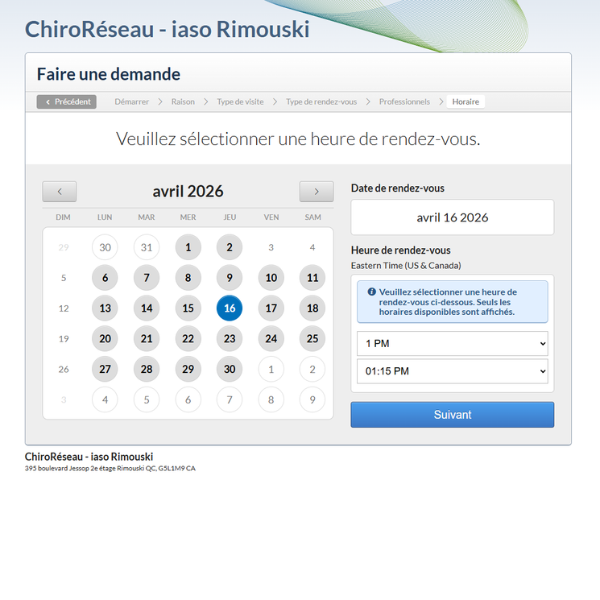
Étape 5 : Sélectionner la date et l'heure du rendez-vous
Le calendrier vous affiche les prochaines disponibilités du profesionnel ou de la profesionnelle de la santé.
Débuter en sélectionnant la journée souhaitée du rendez-vous puis ensuite, sélectionner l'heure.
Note : Seuls les horaires disponibles sont affichés.
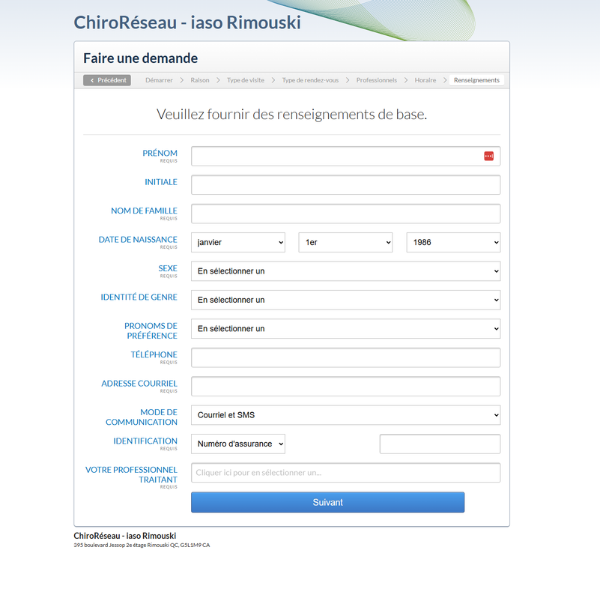
Étape 6 : Fournir vos renseignements de base
En tant que nouveau patient, vous devrez fournir quelques renseignements de base afin de débuter la création de votre dossier clinique.
Une fois votre demande confirmée, vous recevrez une notification de confirmation de votre rendez-vous par courriel ou SMS, seulement la méthode de communication choisie.
Note : Pour configurer votre compte patient, vous devrez avoir en main votre numéro d'assurance maladie du Québec.
J'ai déjà un dossier – S'identifier pour faire une réservation en ligne
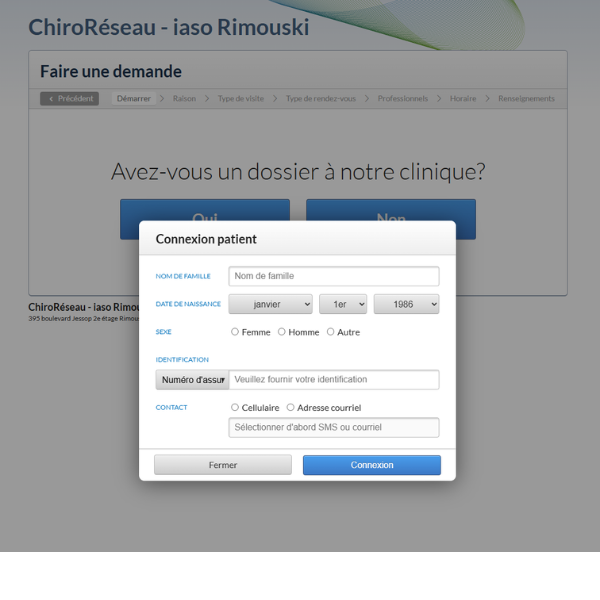
Étape 1 : Connexion patient
En étant un·e patient·e existant·e, vous pouvez vous connecter en utilisant les informations ci-dessous :
- Identifiant : Votre numéro d'assurance maladie du Québec ;
- Courriel ou téléphone... : Choisir la méthode de communication du code d'accès.
Si un dossier actif est trouvé, la plateforme envoie un code d'accès à usage unique. Veuillez vérifier vos messages et entrer le code d'accès dans la fenêtre de connexion.
Exemple de communication par courriel :

Entrez votre code et vous pourrez choisir de Rester connecté pour faciliter la gestion de vos rendez-vous par la suite.
Pour compléter votre réservation en ligne, complétez les étapes 1 à 6 de la section ci-dessus.

Aide avec l'application TELUS Santé Connecté
Débutez par télécharger l'application TELUS Santé Connecté sur Google Play ou App Store.


Configuration du compte
Créer un nouveau compte
Avez-vous déjà un compte sur l’application TELUS Santé Connecté? Si oui, poursuivez vers la Connexion avec un compte existant.
Vous devez fournir une adresse courriel valide et définir un mot de passe.
L’application vous demandera également de consentir aux conditions d’utilisation, à la politique de protection de la vie privée ainsi qu’au consentement des patients. Si vous le souhaitez, vous pourrez aussi accepter de recevoir des messages commerciaux, du contenu marketing et toute autre information pertinente concernant la clinique.
Une confirmation par courriel sera nécessaire pour finaliser la création de votre compte.
Activer la biométrie
Si cette fonctionnalité vous intéresse, vous pouvez activer la connexion biométrique pour accéder à votre compte. Toutefois, cette option est entièrement facultative.
Connexion avec un compte existant
Si vous avez déjà un compte sur l’application TELUS Santé Connecté, saisissez vos informations, puis connectez-vous pour passer à l’étape suivante.
Ajouter la clinique à votre compte
Veuillez sélectionner la clinique à laquelle vous souhaitez vous connecter.
ChiroRéseau Rimouski - Polyclinique iaso dans la barre de recherche pour trouver la clinique.
Appuyez sur l'icône représentée par un plus + afin d’ajouter la clinique.
Étape 1 de 2 : renseignements généraux
Pour vous connecter à notre clinique, vous devez remplir le formulaire de renseignements généraux.
Si vous avez déjà visité notre clinique, assurez-vous que les informations saisies correspondent à votre dossier médical et que la case J’ai déjà visité cette clinique soit cochée. Cela nous permettra de bien vous identifier.
Pour compléter le profil, nous aurons besoin des informations suivantes :
Prénom
Nom de famille
Adresse courriel
Date de naissance
Sexe assigné à la naissance
Numéro d’assurance maladie du Québec
Étape 2 de 2 : compléter votre profil
Veuillez prendre le temps de saisir les renseignements personnels supplémentaires.
Cela facilitera la communication avec la clinique.
Numéro de téléphone
Ce champ est requis pour que notre équipe administrative puisse vous appeler directement.
Adresse
Champs facultatifs.
Prenez rendez-vous avec votre professionnel de la santé
Lorsque votre compte patient est complété, vous pourrez commencer à prendre de nouvelles réservations en ligne directement dans l'application.
Commencez par localiser l'onglet Rendez-vous au bas de l'interface de l'application.
Si vous n’avez aucun rendez-vous à venir, vous pourrez créer un nouveau rendez-vous en cliquant sur le bouton Nouveau rendez-vous.
Étape 1 : Emplacement
Veuillez sélectionner l'emplacement de la clinique.
Normalement, vous devriez voir ChiroRéseau – IASO Rimouski dans vos choix.
Une fois l’emplacement sélectionné, si l'application ne vous a pas automatiquement dirigé vers l'étape suivante, appuyez sur le bouton Soumettre pour poursuivre.
Étape 2 : Raison
Veuillez sélectionner la raison principale de votre rendez-vous ou indiquer vos symptômes dans la zone de texte prévue.
Si votre symptôme ne figure pas parmi les choix, utilisez le champ Rechercher une raison.
Étape 3 : Type
Selon votre symptôme et votre dossier patient (nouveau patient ou patient existant), une liste de types de rendez-vous vous sera présentée.
Veuillez sélectionner le type de rendez-vous que vous souhaitez réserver.
Bon à savoir : chaque type de rendez-vous affiche les informations suivantes :
Acronyme du service (ex. : Chiro pour chiropratique, Masso pour massothérapie, etc.) ;
Nom du soin ou service (ex. : Nouveau patient) ;
Le prix du traitement ;
La durée du traitement ou service.
Si vous appuyez sur l'icône Information représentée par un [i], vous pourrez lire la description du soin ou du service.
Si vous avez des questions sur un soin en particulier, n'hésitez pas à téléphoner au 418 724-6414.
Étape 4 : Professionnel
Veuillez sélectionner un professionnel.
La liste des professionnels est basée sur le type de service demandé.
Étape 5 : Calendrier
Veuillez sélectionner une date et une heure de rendez-vous à l’aide du calendrier.
Une date en bleu signifie qu’il y a encore des plages horaires disponibles. Les disponibilités s’ajustent selon le type de service sélectionné à l’étape 3.
Si vous avez de la difficulté à trouver une plage horaire disponible, n'hésitez pas à téléphoner au 418 724-6414 afin de vérifier avec notre équipe.
Étape 6 : Réviser
La révision du rendez-vous vous permet de confirmer que tous les détails de votre demande sont exacts.
Il se peut que votre rendez-vous porte la mention Action requise. Cela signifie que vous aurez un ou des questionnaires électroniques à remplir une fois le rendez-vous confirmé. Le lien pour remplir les questionnaires vous sera envoyé par courriel ou SMS.
Validez ensuite le lieu, la date et l’heure de votre rendez-vous.
Avant de confirmer votre rendez-vous, vous devrez accepter de recevoir une confirmation par courriel et/ou SMS.
Vous êtes également responsable d’assister à votre rendez-vous.
Veuillez vous présenter à la clinique au moins 15 minutes avant l’heure prévue.
Si vous devez annuler ou reporter votre rendez-vous, veuillez le faire au moins 24 heures à l’avance, par respect pour les autres patients qui pourraient bénéficier de cette plage horaire.
Nous nous réservons le droit de facturer des frais d’absence équivalents à 50 % du tarif du rendez-vous si ce délai n’est pas respecté.